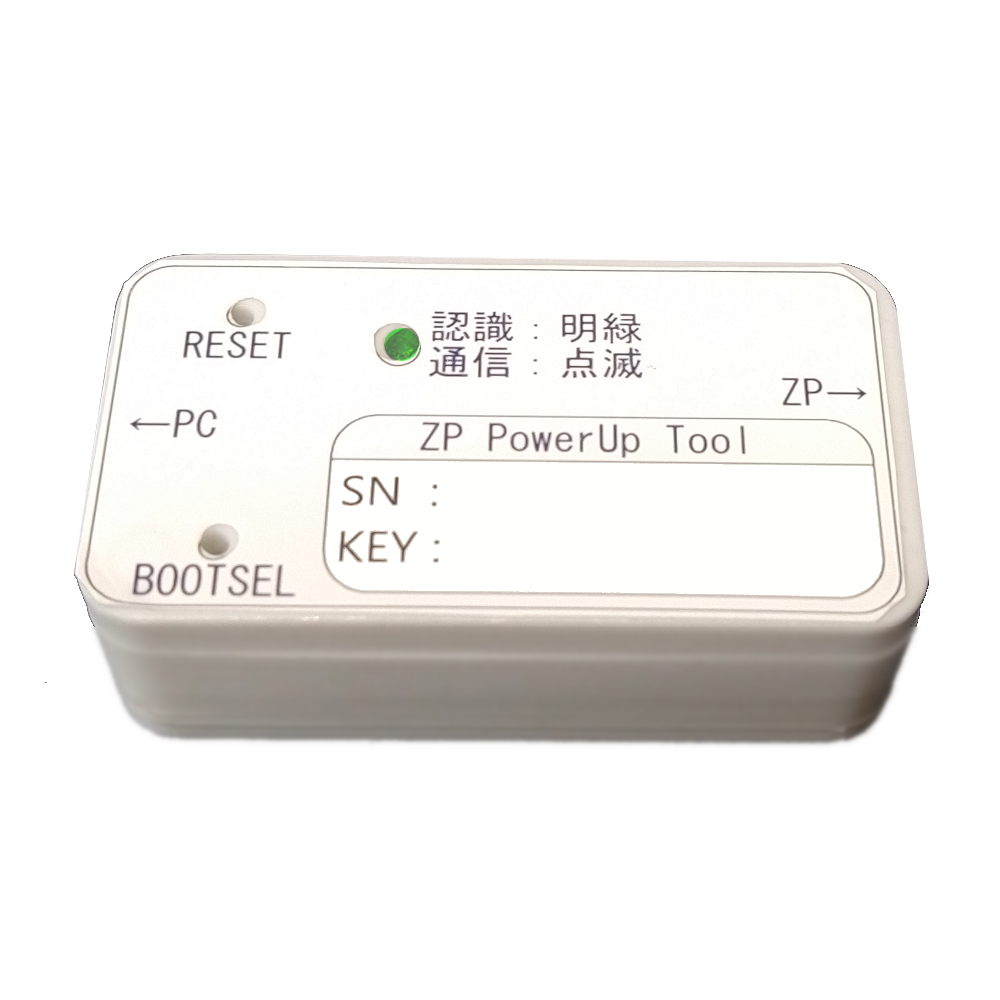

このサンプルは、ZP Powerup Toolとシリアル通信を行う基本的なPythonプログラムです。
実行には pyserial ライブラリが必要です。
import serial
import time

# --- 設定 ---
COM_PORT = 'COM3'  # ZP Powerup Toolが接続されているCOMポート番号
BAUD_RATE = 115200 # ボーレートはZP Powerup Toolに合わせてください

# --- メイン処理 ---
try:
    # COMポートを開く
    # timeoutを設定しないとreadline()で永久に待機してしまうため重要
    ser = serial.Serial(COM_PORT, BAUD_RATE, timeout=0.1)
    print(f"{COM_PORT}をオープンしました。")

    while True:
        # ユーザーに操作を選択させる
        print("\n--- 操作を選択してください ---")
        print("1: データ取得 (D)")
        print("2: ゼロリセット (Z)")
        print("3: 単位切替 (K: kgf, N: N, O: lbf)")
        print("4: 連続データ取得開始 (G)")
        print("q: 終了")
        choice = input("番号を入力: ")

        if choice == '1':
            # Dコマンドを送信
            print("Dコマンドを送信します...")
            ser.write(b'D\r')
            # デバイスからの応答を待つ
            time.sleep(0.1)
            response = ser.readline().decode('ascii').strip()
            print(f"受信データ: {response}")

        elif choice == '2':
            # Zコマンドを送信
            print("Zコマンドを送信します...")
            ser.write(b'Z\r')
            print("ゼロリセットを実行しました。")

        elif choice == '3':
            unit = input("単位を入力 (K, N, O): ").upper()
            if unit in ['K', 'N', 'O']:
                print(f"{unit}コマンドを送信します...")
                # コマンドをASCIIエンコードして送信
                ser.write(f"{unit}\r".encode('ascii'))
                print(f"単位を切り替えました。")
            else:
                print("無効な単位です。")

        elif choice == '4':
            # Gコマンドを送信して連続データモードに移行
            print("Gコマンドを送信します...")
            ser.write(b'G\r')
            print("連続データの受信を開始しました。(Ctrl+Cで停止)")

            try:
                while True:
                    # 1行ずつデータを受信して表示
                    line = ser.readline().decode('ascii').strip()
                    if line: # データがある場合のみ表示
                        print(line)
            except KeyboardInterrupt:
                # Ctrl+Cが押されたらYコマンドを送信して停止
                print("\n連続データを停止します...")
                ser.write(b'Y\r')
                print("停止しました。")

        elif choice.lower() == 'q':
            print("プログラムを終了します。")
            break

        else:
            print("無効な選択です。")

except serial.SerialException as e:
    print(f"エラー: {COM_PORT}を開けませんでした。ポート番号を確認してください。")
    print(e)
finally:
    # プログラム終了時に必ずCOMポートを閉じる
    if 'ser' in locals() and ser.is_open:
        ser.close()
        print(f"{COM_PORT}をクローズしました。")
このプログラムを実行するには、Pythonのシリアル通信ライブラリ pyserial が必要です。
コマンドプロンプトやターミナルで、以下のコマンドを実行してインストールしてください。
pip install pyserial
% ZP Powerup Tool MATLAB サンプルプログラム
% 事前に Instrument Control Toolbox が必要です。

% --- 初期化 ---
clear;
clc;

% --- 設定 ---
COM_PORT = "COM3";      % ZP Powerup Toolが接続されているCOMポート
BAUD_RATE = 115200;     % ボーレート

% --- メイン処理 ---
try
    % シリアルポートオブジェクトを作成
    fprintf('シリアルポート %s を開いています...\n', COM_PORT);
    device = serialport(COM_PORT, BAUD_RATE);

    % データの終端文字をCR(キャリッジリターン, \r)に設定
    configureTerminator(device, "CR");

    fprintf('%s をオープンしました。\n', COM_PORT);

    while true
        % ユーザーに操作を選択させる
        disp(newline); % 改行を表示
        disp('--- 操作を選択してください ---');
        disp('1: データ取得 (D)');
        disp('2: ゼロリセット (Z)');
        disp('3: 単位切替 (K: kgf, N: N, O: lbf)');
        disp('4: 連続データ取得開始 (G)');
        disp('q: 終了');

        choice = input('番号を入力: ', 's'); % 文字列として入力を受け取る

        switch choice
            case '1'
                % Dコマンドを送信 (writelineは自動で終端文字を追加)
                disp('Dコマンドを送信します...');
                writeline(device, "D");

                % 応答を受信して表示
                response = readline(device);
                disp(['受信データ: ' response]);

            case '2'
                % Zコマンドを送信
                disp('Zコマンドを送信します...');
                writeline(device, "Z");
                disp('ゼロリセットを実行しました。');

            case '3'
                unit = upper(input('単位を入力 (K, N, O): ', 's'));
                if (unit == "K" || unit == "N" || unit == "O")
                    disp([unit 'コマンドを送信します...']);
                    writeline(device, unit);
                    disp('単位を切り替えました。');
                else
                    disp('無効な単位です。');
                end

            case '4'
                % Gコマンドを送信
                disp('Gコマンドを送信します...');
                writeline(device, "G");
                disp('連続データの受信を開始しました。(Ctrl+Cで停止)');

                % Ctrl+Cで停止するためのtry-catchブロック
                try
                    while true
                        % 1行ずつデータを受信して表示
                        line = readline(device);
                        disp(line);
                    end
                catch ME
                    % Ctrl+Cが押されたらYコマンドを送信して停止
                    disp(newline); % 改行
                    disp('連続データを停止します...');
                    writeline(device, "Y");
                    disp('停止しました。');
                end

            case 'q'
                disp('プログラムを終了します。');
                break; % whileループを抜ける

            otherwise
                disp('無効な選択です。');
        end
    end

catch ME
    % エラー処理
    fprintf('エラーが発生しました: %s\n', ME.message);
    fprintf('ポートが開いているか、他のプログラムで使用中でないか確認してください。\n');
end

% --- 終了処理 ---
% device変数が存在する場合のみクローズ
if exist('device', 'var')
    clear device;
    fprintf('%s をクローズしました。\n', COM_PORT);
end
このプログラムを実行するには、MATLABに Instrument Control Toolbox がインストールされている必要があります。
お持ちでない場合は、MATLABのAdd-On Managerからインストールするか、30日間の無料トライアルをお試しください。
連続データ取得(Gコマンド)を開始すると、プログラムは高速なデータ受信に専念するため、他のコマンドは入力できません。
連続データ取得を停止するには、プログラムを実行しているコンソール(ターミナル)上で Ctrl + C を押してください。